
送る人向け操作ガイド
写真を添付して支援する
会員登録や通常の電話承認は不要です。購入完了画面や発送伝票の写真を添付して申し込み、拠点の確認で完了します。
購入前に規格・単位・残数・送付先を確認してください。写真を送るまで数量は確保されません。購入中に残数が変わった場合は、支援先へ電話でご連絡ください。
掲載画像は操作画面の例です。発送時は、実際の確認ページに表示される物資・送付先を確認してください。
必要な物資と送付先を確認する
支援先の物資一覧から「送る」を押します。新しい申込みページに物資の規格、送れる残数、送付先が表示されます。
- Amazonのリンクは通常の商品ページです。数量と送付先を指定して購入します。
- 宅配便で送る場合は、必要な物資と数量を確認し、送料を送り主が負担します。
購入完了画面または発送伝票の写真を用意する
商品名・数量・注文完了が分かるスクリーンショット、または発送伝票番号が読める写真を1〜3枚用意します。購入完了の写真だけでも大丈夫です。
確認に不要な個人の住所・支払い情報は隠してください。画像はJPEG・PNG・WebP、選択時に自動縮小します。
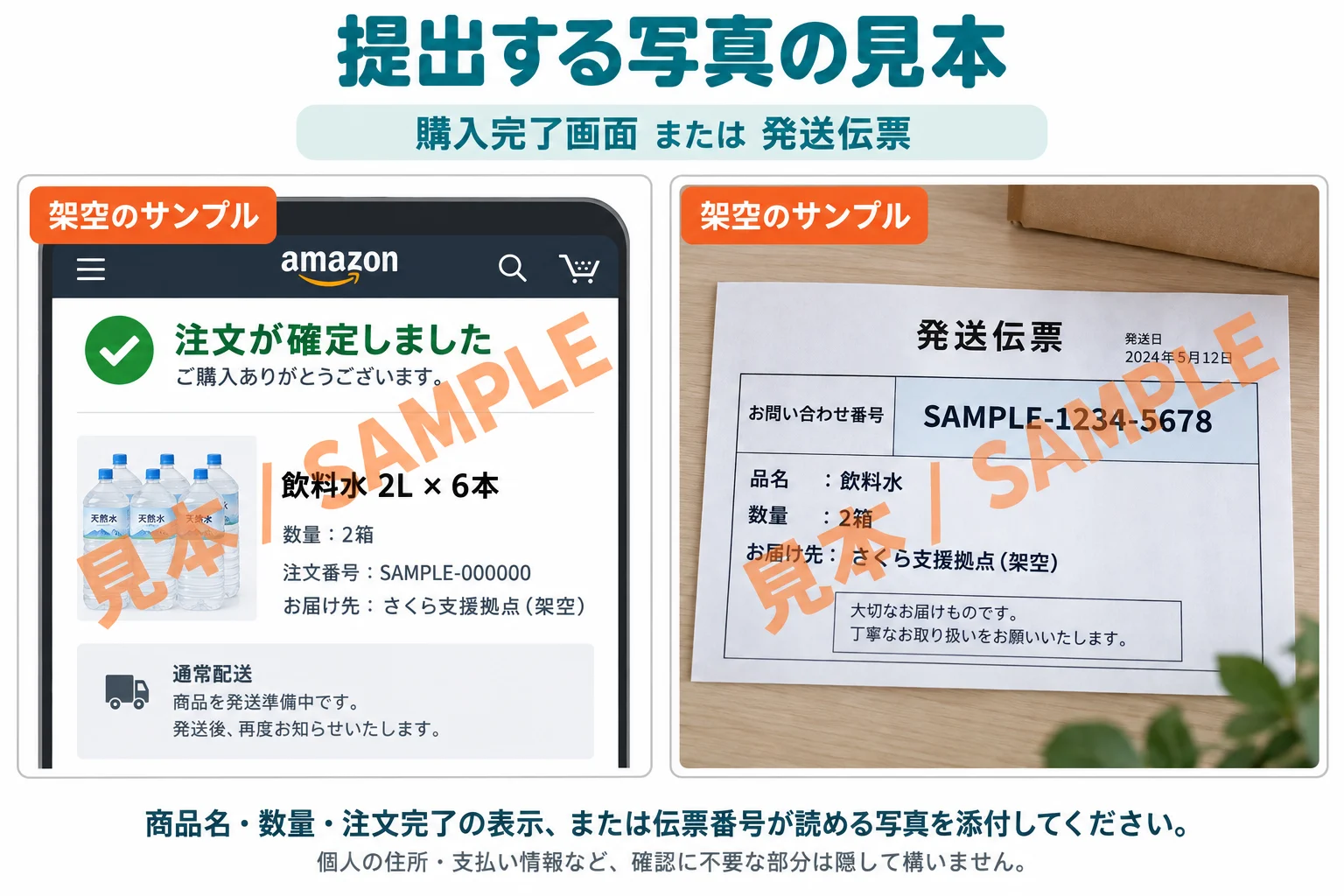
説明用に生成した架空画像です。実際のAmazon画面とは異なる場合があります。 画像を大きく表示 ↗ 写真と数量・連絡先を送信する
写真を添付し、数量・送り方・お名前・電話番号・メールを入力して「写真を添付して申し込む」を押します。
- 電話番号は写真に不備があった場合の連絡に使用します。
- 送信後は確認ページを保存してください。自動メールは送られません。
写真付き申込みの確認待ち分も数量を確保します。担当者の確認が遅れても自動解除しません。
拠点の写真確認で完了
拠点担当者が写真と物資・数量を確認すると「写真の確認が完了しました」と表示され、手続き完了です。購入写真の場合も、追加の発送報告は不要です。
写真の確認と実際の到着は別に記録します。写真に不備がある場合は電話でご連絡します。
困ったとき・よくある質問
購入しただけで完了にできますか?
はい。購入完了の写真を提出し、拠点が内容を確認すると手続き完了です。確認後に別途発送完了ボタンを押す必要はありません。
写真を間違えました
確認待ちの間は、保存した確認ページから写真を差し替えられます。確認済みの場合は支援先へ電話でご連絡ください。
注文を取り消した・送れなくなった場合は?
支援先に電話で連絡してください。担当者が今後届かないことを確認して受付数量を調整します。
必要な場所に、必要な分だけ
アースポストは、拠点が登録した物資のニーズと、送りたい人をつなぐ仕組みです。購入完了画面や発送伝票の写真を添えて申し込み、拠点担当者が内容を確認すると手続き完了です。写真の確認待ち・確認済みの数量も必要数から差し引きます。
 電話で相談する